
De Amazon Fire TV Stick is wereldwijd een van de meest geliefde streamingapparaten. Dankzij zijn compacte HDMI-formaat, krachtige quad-core processor en betaalbare prijs tovert de Firestick elke gewone televisie om in een volwaardig 4K entertainmentcentrum. In deze praktische en diepgaande handleiding leggen we stap voor stap uit hoe u binnen tien minuten een hoogwaardig IPTV abonnement configureert op uw Fire Stick.
Waarom de Firestick de Ideale IPTV Mediaspeler Is
Veel Smart TV's hebben na enkele jaren te maken met trage processoren of stoppen met het updaten van hun interne app stores. De Amazon Fire Stick draait op Fire OS (gebaseerd op Android), wat betekent dat u toegang heeft tot duizenden gespecialiseerde mediaspelers. Bovendien ondersteunt de Firestick hardware-decodering voor HEVC (H.265), VP9 en Dolby Vision, wat essentieel is voor vloeiend streamen zonder bufferhaperingen.
Stap 1: Ontwikkelaarsopties Inschakelen op de Firestick
Omdat sommige gespecialiseerde IPTV applicaties zoals TiviMate of HOT Player rechtstreeks via een APK geïnstalleerd worden, moeten we eenmalig toestemming geven om externe applicaties toe te laten:
- Zet uw televisie en Firestick aan en ga naar het tandwiel-icoontje (Instellingen) uiterst rechts op het startscherm.
- Navigeer naar Mijn Fire TV (of Apparaat & Software).
- Klik op Info. Ga op de eerste optie staan (bijvoorbeeld Fire TV Stick 4K Max) en klik hier zeven keer snel achter elkaar op de ronde selectieknop van uw afstandsbediening.
- Onderaan het scherm verschijnt de melding: "Geen noodzaak, u bent al een ontwikkelaar".
- Druk éénmaal op de terugknop. U ziet nu het nieuwe menu Opties voor ontwikkelaars.
- Open dit menu en zet Apps van onbekende bronnen op Aan.
Stap 2: De Downloader App Installeren
Om installatiebestanden (APK's) rechtstreeks te downloaden heeft u de officiële app Downloader nodig:
- Ga naar het vergrootglas (Zoeken) in het hoofdmenu van uw Firestick.
- Typ "Downloader" in.
- Selecteer de app met het oranje tegel-icoon ontwikkeld door AFTVnews.
- Klik op Downloaden / Krijgen. De app wordt binnen enkele seconden geïnstalleerd.
- Open Downloader en geef toestemming voor toegang tot media en opslag wanneer hierom gevraagd wordt.
Stap 3: Uw IPTV Mediaspeler Installeren
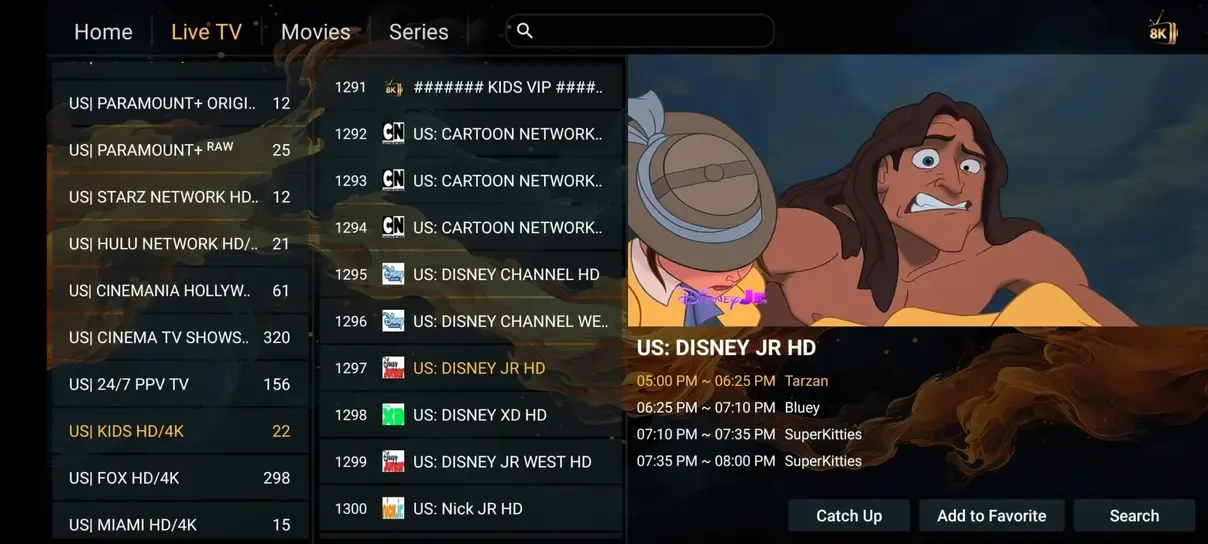
U kunt nu in Downloader de downloadcode of URL invoeren van uw favoriete speler. Voorbeelden van betrouwbare apps zijn TiviMate, IPTV Smarters Pro of HOT Player.
- Typ in het URL-invoerveld van Downloader de officiële downloadlink of verkorte numerieke code in.
- Klik op Go. Het installatiebestand wordt direct binnengehaald.
- Klik zodra het downloaden voltooid is op Installeren en aansluitend op Gereed (of Verwijder het APK-bestand om opslagruimte op uw Firestick vrij te houden).
Stap 4: Inloggen met Uw set iptv Accountgegevens
Wanneer u een abonnement afsluit via onze prijzenpagina, ontvangt u per direct via WhatsApp of e-mail uw activatieparameters.
- Start uw geïnstalleerde IPTV app op via uw Firestick startbalk.
- Kies de optie Inloggen met Xtream Codes API (deze methode laadt ook automatisch de EPG en zenderlogo's in).
- Vul een herkenbare afspeellijstnaam in (bijv. "set iptv NL").
- Voer de server URL (bijv.
http://server-url:port), uw gebruikersnaam en het wachtwoord zorgvuldig in. - Klik op Gebruiker Toevoegen / Inloggen.
De app haalt nu binnen 10 tot 20 seconden alle zenderboeketten, bioscoopfilms en series op. U bent klaar om direct te genieten van 35.000+ zenders en 142.000+ on-demand titels!
Geheime Tips voor Maximale Snelheid op de Fire Stick
- Schakel automatische Amazon updates uit: Ga naar Instellingen → Toepassingen → Appstore en zet Automatische updates uit om achtergrondprocessen te minimaliseren tijdens het kijken.
- Gebruik een ethernet-adapter: Amazon verkoopt een handige micro-USB ethernet adapter. Hiermee sluit u een vaste internetkabel aan op uw Firestick voor absolute buffervrijheid bij 4K sportuitzendingen.
- Wis periodiek de app-cache: Ga maandelijks naar Instellingen → Toepassingen → Geïnstalleerde apps beheren en wis de cache van uw IPTV app om het geheugen fris te houden.
Belangrijke Instellingen voor een Supersnelle Fire Stick
Wanneer u de installatie van uw favoriete IPTV speler heeft voltooid, zijn er een aantal specifieke Fire OS instellingen die het verschil maken tussen een haperende weergave en een vlijmscherpe 4K bioscoopervaring:
- Videoweergave Instellen op 2160p 60Hz: Ga naar Instellingen → Scherm & Geluid → Scherm → Videoresolutie en kies Automatisch of forceer 2160p 60Hz voor haarscherpe sportuitzendingen.
- Passthrough Audio Activeren: Ga naar Scherm & Geluid → Audio → Surround Sound en selecteer Beste Beschikbare of Dolby Digital Plus zodat uw soundbar meerkanaals audio ontvangt.
- Datatracking van Amazon Uitschakelen: Ga naar Instellingen → Voorkeuren → Privacy-instellingen en schakel 'App-gebruiksgegevens verzamelen' en 'Apparaatgebruiksgegevens' uit. Dit maakt kostbaar werkgeheugen vrij voor uw IPTV stream.
Veelgestelde Vragen over IPTV op de Fire Stick
Werkt set iptv ook op de goedkopere Fire TV Stick Lite?
Ja, onze streams werken ook op de Fire TV Stick Lite in 1080p Full HD. Voor veeleisende 4K Ultra HD sportzenders en maximale zapsnelheid raden wij echter de Fire TV Stick 4K of 4K Max aan.
Moet ik de Firestick 'jailbreaken'?
Nee, een echte 'jailbreak' bestaat niet op de Firestick. Het inschakelen van ontwikkelaarsopties en het gebruik van Downloader is een officiële functie van Fire OS en brengt geen risico's met zich mee voor de garantie.
Geheugen en Opslag Optimaliseren op de Amazon Firestick
De Amazon Fire TV Stick heeft standaard 8 GB interne opslag, waarvan ongeveer 5,5 GB beschikbaar is voor apps. Wanneer het geheugen te vol raakt door achtergrondbestanden of tijdelijke videobuffers, kan de IPTV speler trager reageren. Met deze tips houdt u uw Firestick in topconditie:
- Wis Periodiek de Cache van Geïnstalleerde Apps: Ga naar Instellingen → Toepassingen → Geïnstalleerde applicaties beheren. Selecteer uw IPTV app en klik op Cache wissen. Let op: klik niet op 'Gegevens wissen', want dan moet u opnieuw inloggen.
- Verwijder Ongebruikte Apps: Fabrieksapps zoals screensavers of games die u niet gebruikt nemen kostbaar geheugen in beslag. Verwijder deze om ruimte vrij te maken.
- Herstart de Firestick Wekelijks: Houd de grote ronde selectieknop en de afspeel/pauzeknop tegelijkertijd 5 seconden ingedrukt totdat de melding 'Uw Fire TV wordt uitgeschakeld' verschijnt. Dit herstart het systeem en leegt het RAM-geheugen.
Door deze eenvoudige onderhoudsstappen uit te voeren garandeert u dat uw Firestick jarenlang vlot blijft zappen en zware 4K streams probleemloos blijft verwerken.
Hoe Problemen met Buffering op de Firestick Direct Oplossen
Mocht u onverhoopt toch tegen een hapering aanlopen tijdens een drukbezochte live sportwedstrijd, volg dan deze snelle controlelijst van onze technische dienst:
- Controleer de Wifi-frequentie: Verbind uw Firestick altijd met het 5 GHz netwerk van uw router in plaats van de tragere 2.4 GHz frequentieband.
- Gebruik de Bijgeleverde HDMI-verlengkabel: De kleine flexibele HDMI-adapter die Amazon meelevert houdt de stick verder weg van de metalen achterkant van uw tv, wat het wifi-bereik drastisch verbetert.
- Gebruik een Externe Voedingsadapter: Sluit de Firestick altijd aan op het stopcontact met de officiële stroomadapter in plaats van een zwakke USB-poort op uw televisie. Dit voorkomt onverwachte herstarts tijdens zware 4K videodecodering.
Vandaag Nog Beginnen met Kijken?
Kies voor het best beoordeelde IPTV abonnement van Nederland. 7 dagen niet-goed-geld-terug garantie en 24/7 ondersteuning via WhatsApp!
Bekijk Alle Pakketten & Prijzen →